Sisältöön

Näin yhdistät Google Search Consolen kotisivuihisi

Google Search Console on Googlen ilmainen työkalu, joka näyttää, miten verkkosivustosi näkyy hakutuloksissa ja varoittaa, jos jokin ei toimi kuten pitäisi.

Tässä oppaassa käymme vaihe vaiheelta läpi, miten homma hoituu, vaikka et olisikaan teknisesti suuntautunut. Kun olet valmis, sinulla on täysi pääsy näkemään, miten Google näkee sivustosi, ja voit saada uusia oivalluksia.

undefined

Marina Göransson

SEO-manager Robinilla
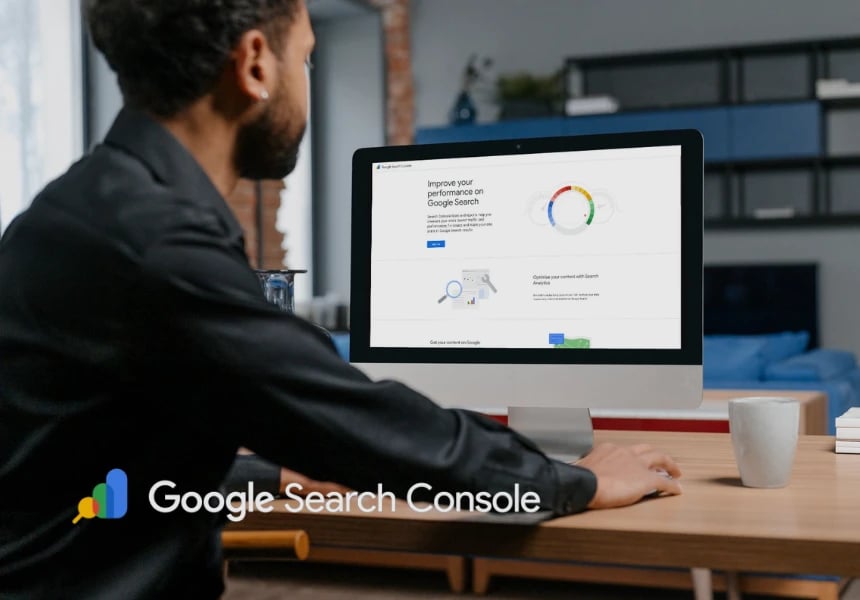
Yhdistä Google Search Console

Ennen kuin aloitat: Näiden asioiden on oltava kunnossa

Ennen kuin yhdistät kotisivusi Google Search Consoleen, on hyvä olla seuraavat asiat valmiina:

  • Google-tili: Se voi olla Gmail-osoite tai yritykseesi liitetty Google Workspace -tili.
  • Pääsy kotisivuillesi: Joko niin, että pääset itse kirjautumaan julkaisujärjestelmääsi (esim. WordPress, Wix, Squarespace, Shopify), tai sinulla on yhteyshenkilö, joka voi auttaa.
  • Kirjautumistiedot verkkotunnuspalveluntarjoajalle (paras ratkaisu): Jos haluat määrittää Search Consolen "oikealla" tavalla, sinun on pystyttävä kirjautumaan sisään sinne, missä verkkotunnuksesi (domain) sijaitsee, esimerkiksi Loopia, One.com, GoDaddy, Louhi tai vastaava.

Onko sinulla mainostoimisto tai kehittäjä? Kerro heille jo nyt, että haluat yhdistää Search Consolen, niin he voivat auttaa nopeammin, kun on aika lisätä koodeja tai muuttaa asetuksia.

1

Kirjaudu sisään Google Search Consoleen

1. Mene selaimellasi osoitteeseen https://search.google.com/search-console.

2. Kirjaudu sisään Google-tilillä, jonka haluat yhdistää kotisivuihisi.

3. Jos käytät työkalua ensimmäistä kertaa, napsauta "Start now".

4. Päädyt nyt näkymään, jossa valitset, minkä tyyppisen omaisuuden (sivuston) haluat lisätä.

2

Valitse "Verkkotunnus" (Domain) tai "URL-etuliite" (URL prefix)

Nyt saat valita, miten haluat lisätä kotisivusi. Vaihtoehtoja on kaksi, ja tässä on niiden ero: 

undefined

Vaihtoehto 1: Verkkotunnus –

Suositellaan, jos sinulla on pääsy verkkotunnuspalveluusi

Kirjoitat verkkotunnuksesi, esimerkiksi yrityksesi.fi. Search Console kerää tällöin tietoja sivustosi kaikista versioista:

  • https://yrityksesi.fi
  • https://www.yrityksesi.fi
  • Mahdolliset aliverkkotunnukset, kuten blogi.yrityksesi.fi

Jotta tämä toimisi, sinun on pystyttävä lisäämään niin sanottu TXT-tietue verkkotunnuspalveluntarjoajasi hallintapaneelissa.

Vaihtoehto 2: URL-etuliite – Jos et hallinnoi verkkotunnusasetuksia

Kirjoitat koko osoitteen, esimerkiksi https://yrityksesi.fi. Tämä vaihtoehto koskee vain juuri kirjoittamaasi osoitetta, ei automaattisesti www-versiota tai aliverkkotunnuksia.

  • Etuna on, että voit vahvistaa omistajuuden useilla tavoilla, esimerkiksi HTML-tunnisteella tai Google Analyticsin kautta.

Useimmille pienyrittäjille Verkkotunnus-vaihtoehto on paras, koska se antaa kokonaiskuvan kaikesta liikenteestä. Mutta jos sinulla ei ole pääsyä DNS-asetuksiin tai et halua koskea niihin, voit aloittaa URL-etuliitteellä.

3

Vahvista, että omistat kotisivut

Kun olet lisännyt verkkotunnuksesi tai verkko-osoitteesi, sinun on todistettava Googlelle, että todella omistat sivuston. Tätä kutsutaan omistajuuden vahvistamiseksi. Tässä ovat kaksi yleisintä tapaa:

Vaihtoehto 1 Verkkotunnus: Vahvista DNS:n kautta ("Verkkotunnus"-vaihtoehdolle)

1. Valitse Verkkotunnus ja kirjoita verkkotunnuksesi, esimerkiksi yrityksesi.fi.

2. Napsauta eteenpäin – Google näyttää nyt TXT-tietueen, jossa on koodi.

3. Kirjaudu sisään verkkotunnuspalveluntarjoajallesi (esim. Loopia, One.com, GoDaddy).

4. Siirry verkkotunnuksesi DNS-asetuksiin.

5. Lisää uusi TXT-tietue ja liitä Googlelta saamasi koodi.

6. Tallenna muutokset.

7. Palaa Search Consoleen ja napsauta "Vahvista" (Verify).

Voi kestää hetken, ennen kuin muutos tulee voimaan. Jos se ei toimi heti, odota 30–60 minuuttia ja kokeile uudelleen.

Etu: Tämä on vakain ratkaisu ja kattaa kaikki verkkotunnuksesi versiot.

Vaihtoehto 2 URL-etuliite: Vahvista HTML-tunnisteella ("URL-etuliite"-vaihtoehdolle)

1. Valitse URL-etuliite ja kirjoita kotisivusi osoite, esimerkiksi https://yrityksesi.fi.

2. Napsauta eteenpäin. Kohdassa "Muut vahvistustavat" (Other verification methods) valitse "HTML-tunniste" (HTML tag).

3. Kopioi koko Googlen näyttämä <meta>-tunniste.

4. Kirjaudu julkaisujärjestelmääsi (WordPress, Wix jne.) ja liitä tunniste sivuston <head>-osioon.

  • Monissa järjestelmissä on erillinen kenttä kuten "Custom HTML", "Vahvistuskoodit" tms., tai voit ladata lisäosan, joka tukee tätä.

5. Tallenna ja julkaise.

6. Palaa Search Consoleen ja napsauta "Vahvista" (Verify).

Niin kauan kuin tunniste on sivustollasi, sivustosi on vahvistettu.

Jos et ole varma, missä sivustokarttasi sijaitsee, voit kokeilla kirjoittaa selaimeen https://yrityksesi.fi/sitemap.xml – korvaa yrityksesi.fi omalla osoitteellasi. Jos näet sivun, jossa on paljon tekstiä ja linkkejä, se on todennäköisesti oikea.

4

Lähetä sivustokarttasi (sitemap) Googlelle

Kun kotisivusi on vahvistettu, haluat auttaa Googlea löytämään kaikki tärkeät sivut. Tämä onnistuu lähettämällä sivustokarttasi (sitemap).

Sivustokartta on kartta sivuistasi, jota hakukoneet voivat lukea. Useimmat nykyaikaiset kotisivutyökalut luovat sivustokartan automaattisesti. Näin lähetät sen:

1. Siirry Google Search Consoleen ja valitse omaisuutesi (kotisivusi) vasemmasta yläkulmasta.

2. Napsauta vasemmanpuoleisesta valikosta "Sivustokartat" (Sitemaps).

3. Kenttään, jossa lukee "Lisää uusi sivustokartta" (Add a new sitemap), kirjoita sivustokarttasi osoite, esimerkiksi: sitemap.xml tai koko osoite: https://yrityksesi.fi/sitemap.xml.

4. Napsauta "Lähetä" (Submit).

undefined

Lue myös: Johdanto hakukoneoptimointiin (SEO): Mitä kaikkien on tiedettävä vuonna 2026 

Yleisiä ongelmia vahvistuksessa (ja miten ratkaiset ne)

Kotisivuja vahvistettaessa on helppo juuttua pikkuseikkoihin. Tässä on muutamia yleisiä virheitä – ja mitä voit tehdä niille.

1. Google ei löydä DNS-tietuettasi

  • Tarkista, että olet lisännyt TXT-tietueen oikealle verkkotunnukselle.
  • Tarkista vielä, ettei mukaan ole tullut ylimääräisiä välilyöntejä tai pisteitä.
  • Odota hieman. DNS-muutoksissa voi kestää jopa pari tuntia ennen kuin Google havaitsee ne.

2. HTML-tunniste on väärässä paikassa

  • Koodin on oltava sivun <head>-osiossa, ei itse sivun sisällössä.
  • Jos käytät "scripts"-kenttää tai vastaavaa – varmista, että se on tarkoitettu <head>-osioon eikä <body>-osioon.

3. Koodi on poistettu vahingossa

  • Jos olet hiljattain vaihtanut teemaa, tehnyt suuren päivityksen tai asentanut uuden lisäosan, vahvistuskoodi on saattanut kadota.
  • Kirjaudu sisään ja tarkista, että koodi on edelleen paikallaan – jos ei, liitä se uudelleen.

4. Vahvistat väärän osoitteen

  • Jos kotisivusi on osoitteessa https://www.yrityksesi.fi, mutta olet lisännyt http://yrityksesi.fi, vahvistus voi epäonnistua.
  • Kopioi verkko-osoite suoraan selaimesta ollessasi etusivullasi, ja käytä sitä.

Jos et siltikään saa sitä toimimaan, on usein nopeinta lähettää kuvakaappaus mainostoimistollesi tai tekniselle yhteyshenkilöllesi. He näkevät usein heti, mikä on vialla.

5

Valmista

Onneksi olkoon, kotisivusi on nyt yhdistetty Google Search Consoleen. Muutaman päivän kuluessa alat nähdä tietoja siitä, miten sivustosi suoriutuu hakutuloksissa. Kirjaudu sisään silloin tällöin, selaile raportteja ja korjaa mahdolliset varoitukset. 

undefined

Marina Göransson

SEO-manager Robinilla

Usein kysyttyjä kysymyksiä Google Search Consolesta

Mikä on Google Search Console?

Google Search Console on Googlen ilmainen työkalu, joka näyttää, miten kotisivusi näkyvät hakutuloksissa. Näet, mitkä avainsanat tuovat sinulle kävijöitä, mitä sivuja klikataan eniten ja onko Googlella teknisiä ongelmia sivustosi lukemisessa. 

Maksaako Google Search Console jotain?

Ei, työkalu on täysin ilmainen. Tarvitset vain Google-tilin päästäksesi alkuun. 

Mitä eroa on "Verkkotunnuksella" (Domain) ja "URL-etuliitteellä" (URL prefix)?

Verkkotunnus kerää tietoja kaikista verkko-osoitteesi versioista (www:llä ja ilman, kaikki aliverkkotunnukset). URL-etuliite koskee vain tarkkaa antamaasi osoitetta. Verkkotunnus on laajempi ja kattavampi, URL-etuliite on helpompi vahvistaa, jos sinulla ei ole pääsyä DNS-asetuksiisi. 

Kuinka kauan kestää ennen kuin näen tietoja Search Consolessa?

Yleensä kestää muutaman päivän, ennen kuin näet mitään hyödyllistä. Joidenkin raporttien, kuten hakuliikenteen, täyttyminen voi kestää jopa viikon. 

Onko Google Search Console sama asia kuin Google Analytics?

Ei ole. Search Console keskittyy siihen, miten Google näkee sivusi, mitä avainsanoja, klikkauksia ja näyttökertoja saat hakutuloksissa. Google Analytics taas kertoo enemmän siitä, mitä kävijät tekevät päädyttyään kotisivuillesi. Ne täydentävät toisiaan. 

Pitääkö minun vahvistaa kotisivuni uudelleen, jos vaihdan teemaa tai päivitän sivustoa?

Ei välttämättä, mutta jos olet vahvistanut sivuston HTML-tunnisteella ja tunniste katoaa päivityksen yhteydessä, menetät vahvistuksen. Jos käytät DNS-vahvistusta, se pysyy paikallaan riippumatta siitä, mitä teet itse kotisivuille. 

Paranna Google-näkyvyyttäsi Robinin avulla

Search Consolen yhdistäminen on hyvä alku, mutta se, mitä teet tiedoilla, saa yrityksesi todella kasvamaan. Me Robinilla autamme päivittäin pienyrittäjiä näkymään paremmin Googlessa, sekä teknisessä toteutuksessa että jatkuvassa optimoinnissa.

  • Henkilökohtaista neuvontaa hakukoneoptimoinnista (SEO) ja näkyvyydestä
  • Ratkaisu, joka sopii arkeesi ja budjettiisi
  • Tiimi, joka seuraa, optimoi ja selittää
SEO-toimisto
null

Etsimme uusia asiakkaita puolestasi, jotta sinä voit keskittyä tekemään sitä, mitä rakastat

Skrattande kollegor i matchande lila tröjor.

Mikä on Robin ja miten me voimme auttaa sinua?

Tarjoamme yrityksesi tarpeisiin räätälöityjä markkinointiratkaisuja. Meidän tehtävämme on hoitaa vaikein osuus, jotta sinä voit keskittyä siihen, mistä pidät.

Kaikki palvelumme
null

Opi kaikki digitaalisesta markkinoinnista Robinilta

Sukella artikkelien arkistoomme, oppaisiin ja älykkäisiin vinkkeihin, jotka parantavat nopeasti osaamistasi hakukoneoptimoinnissa, sosiaalisessa mediassa ja kaikessa digimarkkinoinnissa.

Lue artikkelit
AI-kuvien mockup

Jokainen sankari tarvitsee tiimin

Yrityksen johtaminen on kaikkea muuta kuin helppoa. Pelkät suuret tavoitteet eivät riitä, vaan usein tarvitaan myös pitkiä päiviä, loputonta sinnikkyyttä ja apua omalta tiimiltä.

Lisätietoa Robinista

Kaikki palvelumme

Tarvitsetko räätälöityjä ratkaisuja? Ota meihin yhteyttä!