
Slik kobler du Google Search Console til nettsiden din

Marina Göransson
SEO manager på Robin
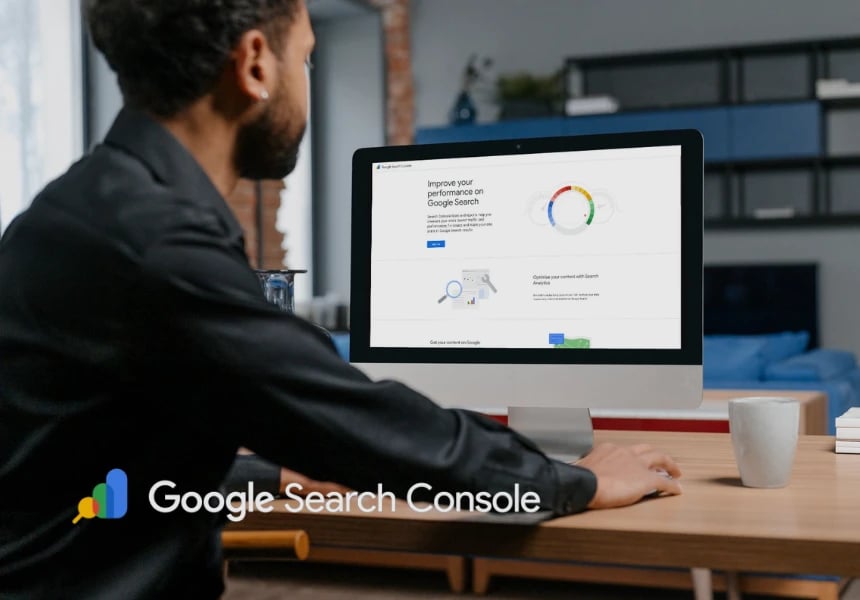
Før du starter: Dette må du ha på plass
En Google-konto: Det kan være en Gmail-adresse eller en Google Workspace-konto knyttet til bedriften din. Tilgang til nettsiden din: Enten at du selv kan logge inn i publiseringsverktøyet ditt (f.eks. WordPress, Wix, Squarespace, Shopify), eller at du har en kontaktperson som kan hjelpe deg. Innlogging til domeneleverandøren din (for den beste løsningen): Hvis du vil sette opp Search Console på "riktig" måte, må du kunne logge inn der domenet ditt ligger – for eksempel Domeneshop, One.com, GoDaddy eller lignende.
Har du et webbyrå eller en utvikler? Si fra allerede nå om at du ønsker å koble på Search Console, så hjelper de deg raskere når det er på tide å legge inn koder eller endre innstillinger.
Logg inn i Google Search Console
Gå til https://search.google.com/search-console Logg inn med Google-kontoen du vil koble til nettsiden. Hvis det er første gang du bruker verktøyet, klikker du på "Start now". Du kommer nå til visningen der du velger hvilken type eiendom (nettside) du vil legge til.
Velg å sjekke via "Domene" eller "URL-prefiks"
Alternativ 1: Domene – Anbefales hvis du har tilgang til domeneleverandøren din
https://ditselskap.no https://www.ditselskap.no Eventuelle subdomener, som blogg.ditselskap.no
Alternativ 2: URL-prefiks – Hvis du ikke har oversikt over domeneinnstillingene
Fordelen er at du kan verifisere på flere måter, for eksempel med en HTML-tag eller via Google Analytics.
Verifiser at du eier nettsiden
Alternativ 1 Domene: Verifiser via DNS (for "Domene")
Velg Domene og skriv inn domenet ditt, for eksempel ditselskap.no. Klikk videre – Google viser nå en TXT-post med en kode. Logg inn hos domeneleverandøren din (f.eks. Domeneshop, One.com, GoDaddy) og gå til DNS-innstillinger for domenet ditt. Legg til en ny TXT-post, lim inn koden du fikk fra Google, og lagre endringene. Gå tilbake til Search Console og klikk på "Verifiser".
Alternativ 2 URL-prefiks: Verifiser via HTML-tag (for "URL-prefiks")
Hvis du er usikker på hvor sitemap-en din ligger, kan du prøve å skrive https://ditselskap.no/sitemap.xml i nettleseren – bytt ut ditselskap.no med din egen adresse. Får du opp en side med mye tekst og lenker, er det sannsynligvis riktig.
Send inn sitemap-en din til Google
Gå inn i Google Search Console og velg eiendommen din (nettsiden din) øverst til venstre. I menyen til venstre klikker du på "Sitemaps". I feltet der det står "Legg til en ny sitemap", skriver du inn adressen til sitemap-en din, for eksempel sitemap.xml eller hele adressen https://ditselskap.no/sitemap.xml Klikk på "Send".
Vanlige problemer når du verifiserer (og hvordan du løser dem)
Sjekk at du har lagt TXT-posten på riktig domene. Dobbeltsjekk at du ikke har fått med ekstra mellomrom eller punktum. Vent litt – DNS-endringer kan ta opptil et par timer før Google ser dem.
Koden må ligge i <head>-delen av siden, ikke i selve sideinnholdet. Hvis du bruker et felt for "scripts" eller lignende – sørg for at det er ment for <head> og ikke for <body>.
Hvis du nylig har byttet tema, gjort en større oppdatering eller installert en ny plugin, kan verifiseringskoden ha forsvunnet. Logg inn og sjekk at koden fortsatt ligger der – hvis ikke, lim den inn igjen.
Hvis nettsiden din ligger på https://www.ditselskap.no http://ditselskap.no Kopier nettadressen direkte fra nettleseren når du er på forsiden din, og bruk den.
Marina Göransson
SEO manager på Robin
Vanlige spørsmål om Google Search Console
Hva er Google Search Console?
Koster Google Search Console noe?
Hva er forskjellen mellom "Domene" og "URL-prefiks"?
Hvor lang tid tar det før jeg ser data i Search Console?
Er Google Search Console det samme som Google Analytics?
Må jeg verifisere nettsiden min på nytt hvis jeg bytter tema eller oppdaterer siden?
Få hjelp med synligheten din på Google fra Robin
Personlig rådgivning om SEO og synlighet En løsning som passer til hverdagen og budsjettet ditt Et team som følger opp, optimaliserer og forklarer
Relaterte artikler

Lokal SEO: Slik blir du synlig i lokale søk
Vil du synes i lokale søk? Lær hvordan lokal SEO hjelper bedriften din med å bli funnet av kunder i nærområdet.
4 min lesning
Artikkel
Den nye funksjonen i Google Search Console: Anbefalinger
Google Search Console har fått anbefalinger. Lær hvordan funksjonen kan gi innsikt, finne feil og styrke SEO-arbeidet ditt.
5 min lesning
Artikkel

Slik forbedrer teknisk SEO og webanalyse synligheten din i 2026
Øk synligheten din med teknisk SEO og webanalyse. Forbedre hastighet, Core Web Vitals og brukeropplevelse for målbare, langsiktige resultater.
4 min lesning
Artikkel
La oss finne dine nye kunder, sånn at du kan fokusere på det du elsker

Hva er Robin og hvordan kan vi få fart på din bedrift?
Vi skreddersyr din markedsføring med alt fra SEO og annonsering i sosiale medier, til grafisk profil og copywriting.

Test hvor god din bedrift er på digital markedsføring!
Ta en sjekk av nettsiden din – raskt, enkelt og helt gratis. Gjør en SEO-sjekk eller test hvor godt nettstedet ditt er sammenlignet med konkurrentene dine!

Lær alt om digital markedsføring med Robins gratis utdanning
Dykk ned i vårt arkiv av artikler, guider og smarte tips som raskt kan forbedre din kunnskap innen SEO, sosiale medier og alle typer digital markedsføring.
Alle våre tjenester
Trenger du en skreddersydd løsning?