
Core Web Vitals: Vad det är, varför det är viktigt och hur du fixar det

Marina Göransson
SEO manager på Robin
Sammanfattning
Innehåll
- 1.
Vad är Core Web Vitals? - 2.
Därför är Core Web Vitals viktiga för SEO och din webbplats - 3.
De tre Core Web Vitals: LCP, INP och CLS – utan krångel - 4.
Så testar du Core Web Vitals på din sajt - Gratis - 5.
Vanliga problem vi ser hos småföretagare och hur du förbättrar dina Core Web Vitals - 6.
Så jobbar du smart med Core Web Vitals över tid - 7.
När är det värt att ta hjälp av en Core Web Vitals‑konsult? - 8.
Sammanfattning: Så kommer du igång idag
Vad är Core Web Vitals?
Hur snabbt det viktigaste innehållet laddar Hur snabbt sidan reagerar när någon interagerar (t.ex. klickar) Hur stabil layouten är medan sidan laddar
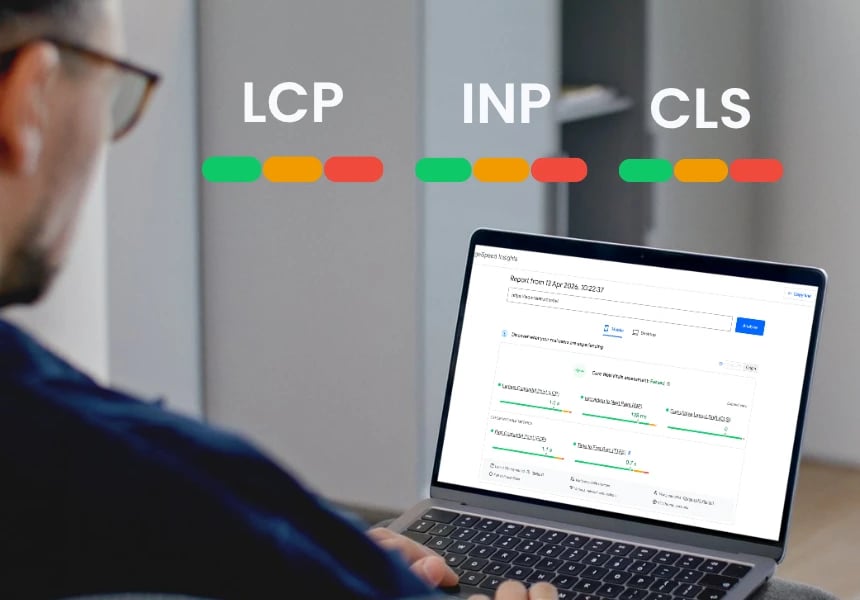
LCP (Largest Contentful Paint): mäter hur lång tid det tar innan det största, viktigaste innehållsblocket på sidan visas för besökaren. Ofta är det den stora rubriken med bild högst upp. INP (Interaction to Next Paint): mäter hur lång tid det tar från att användaren gör en interaktion (t.ex. klickar på en knapp, trycker i ett formulär) tills sidan faktiskt uppdateras visuellt nästa gång. Det visar hur snabbt sidan upplevs reagera. CLS (Cumulative Layout Shift): mäter hur mycket innehållet på sidan flyttar på sig oväntat medan sidan laddar, till exempel när en bild eller banner trycks in och får text och knappar att hoppa.
Därför är Core Web Vitals viktiga för SEO och din webbplats
1. De påverkar hur många kunder som orkar stanna
Stänger fliken Går tillbaka till Google Klickar på en konkurrent i stället
2. Google använder Core Web Vitals som ranking‑signal
Ge dig ett litet lyft jämfört med konkurrenter med seg eller rörig sajt Hjälpa dig behålla den synlighet du redan har när Google uppdaterar sina algoritmer
3. Det är bra för både SEO och människor
Sidan ska ladda snabbt, särskilt i mobilen. Knappar ska svara direkt när man trycker. Innehållet ska ligga still, så man inte klickar fel.
Bättre upplevelse för besökaren Bättre chans att synas i Google
Gör en SEO-analys av din hemsida
De tre Core Web Vitals: LCP, INP och CLS – utan krångel
LCP – Hur snabbt det viktigaste innehållet laddar
Den stora rubriken + bilden i toppen En hero‑sektion Ibland en stor produktbild
Bra: LCP under ca 2,5 sekunder Behöver förbättras: 2,5–4 sekunder Dåligt: mer än 4 sekunder
För tunga bilder högst upp Rörig startsida med många element Långsam server eller dåligt webbhotell
INP – Hur snabbt sidan reagerar när någon klickar
Klickar på en knapp Trycker i ett formulär Öppnar en meny
Bra: INP under ca 200 millisekunder Behöver förbättras: 200–500 ms Dåligt: över 500 ms
För mycket JavaScript (många plugins, spårningsskript, chatt‑widgets osv) Cookie‑banners och popups som laddar tungt En gammal eller dåligt optimerad kodbas
CLS – Hur mycket sidan hoppar runt
Du ska klicka på ”Skicka” men plötsligt dyker en banner upp överst Texten flyttar sig när en bild laddas in Du råkar klicka på en annons i stället för knappen du siktade på
Bra: CLS under 0,1 Behöver förbättras: 0,1–0,25 Dåligt: över 0,25
Bilder/annonser utan höjd och bredd i koden Banners som trycker ner innehållet Typsnitt som laddar sent och ändrar textens storlek
Så testar du Core Web Vitals på din sajt - Gratis
Testa med Google PageSpeed Insights
Gå till PageSpeed Insights Klistra in adressen till sidan du vill testa, börja med startsidan. Klicka på ”Analysera” och vänta en stund. Börja alltid med mobil‑fliken. För många småföretagare är majoriteten av trafiken mobil.
Ett övergripande betyg i form av en färg (rött/gult/grönt) En del som heter Core Web Vitals assessment med LCP, INP, CLS Förslag på vad som bromsar sidan
Om core web vitals‑bedömningen är godkänd eller inte godkänd Vilket av LCP, INP eller CLS som ser sämst ut
Kolla riktiga användare i Google Search Console
Logga in i Search Console Välj din egendom (domän) Gå till ”Core Web Vitals” i menyn.
Hur många webbadresser som är ”Bra”, ”Behöver förbättras” eller ”Dåliga” Uppdelat på mobil och dator Vilka grupper av sidor som har problem
Lighthouse i Chrome, om du vill gå lite djupare
Öppna sidan du vill testa. Högerklicka → ”Inspektera”. Gå till fliken ”Lighthouse” (eller ”Audits”). Kör ett test för ”Performance”.
Vanliga problem vi ser hos småföretagare och hur du förbättrar dina Core Web Vitals
För många småföretagare börjar en Core Web Vitals‑förbättring med det enkla: Bilder och plugins. När vi ser över det brukar vi kunna plocka bort en del onödig tyngd och göra sidan betydligt mer lättnavigerad.

Kajsa Uhlin
SEO specialist på Robin
LCP: stora bilder och röriga startsidor
En jättestor hero‑bild i full upplösning direkt på startsidan Bildkaruseller/sliders som laddar flera bilder samtidigt Video som bakgrund, ofta i hög kvalitet
Komprimera bilder och använd rätt storlek (till exempel 1600 px bredd i stället för 6000 px) Byt ut sliders mot en tydlig stillbild med bra budskap Lägg tunga videor längre ned på sidan eller på en separat undersida Se över ditt webbhotell: är servern seg kan även en lätt sajt kännas långsam
INP (och TBT): för många plugins, script och popups
Du har installerat många WordPress‑plugins ”för säkerhets skull” Du kör flera analys‑ och spårningsverktyg Du har chatt‑widgets, cookie‑banners, popups, exit‑intent‑fönster – allt på en gång
Gå igenom dina plugins. Ta bort det du inte använder, och byt bort gamla, tunga lösningar mot lättare alternativ Låt vissa skript laddas efter att sidan är användbar (t.ex. via ”defer”/”delay” – din utvecklare vet hur man gör) Fundera på om du verkligen behöver alla popups. Färre element = lugnare upplevelse och bättre core web vitals‑score Använd caching‑lösningar som ser till att servern inte behöver göra allt jobb varje gång
CLS: element som hoppar runt
Bilder läggs in utan att man anger höjd och bredd Annonser och banners trycks in högst upp på sidan Typsnitt (fonts) laddas in sent och gör att all text plötsligt byter storlek
Se till att alla bilder har både bredd och höjd definierade i koden eller genom ett modernt tema Placera banners så att de inte knuffar bort viktig text, eller låt dem överlappa i stället för att skjuta ned innehåll Använd typsnitt på ett smart sätt: antingen systemtypsnitt som redan finns i enheten, eller font‑inställningar som gör att sidan kan renderas direkt utan att hoppa
Så jobbar du smart med Core Web Vitals över tid
Byter tema eller design Installerar ett nytt plugin Lägger till ett nytt script från någon leverantör Fyller på med nytt innehåll, bilder och videor
Testa regelbundet. Kör ett snabbt Core Web Vitals‑test i PageSpeed Insights när du gjort större ändringar Följ upp i Search Console. Titta in i rapporten för core web vitals någon gång i månaden. Har antalet ”dåliga” webbadresser ökat? Gör små förbättringar löpande. Du behöver inte fixa allt samma dag. Ta en sida eller en typ av problem i taget (t.ex. bilder först, sedan plugins) Ha prestanda med i planeringen. När någon föreslår ännu en popup eller plugin, ställ frågan: ”Hur påverkar det här våra Core Web Vitals?”
När är det värt att ta hjälp av en Core Web Vitals‑konsult?
Du kan ofta fixa mycket själv om:
Du har en relativt enkel sajt (t.ex. WordPress med ett modernt tema) Problemen mest handlar om några stora bilder Du nyligen flyttat från ett väldigt gammalt tema till något nytt
Bildoptimering Plugin‑städning Lite sunt förnuft kring banners och popups
Det är smart att ta hjälp om:
Du driver en större sajt eller e‑handel med mycket trafik Du har många integrationer (bokningssystem, betallösningar, CRM, annonser osv) Du redan försökt optimera själv men fortfarande får rött i Core Web Vitals‑rapporten Du inte har tid eller lust att sätta dig in i detaljerna kring JavaScript, caching och hosting
Göra en grundlig analys av både labbdata (Lighthouse) och fältdata (Search Console) Prioritera vad som faktiskt ger mest effekt, inte bara vad som ”ser snyggt ut” i verktygen Jobba tillsammans med din utvecklare eller webbpartner för att genomföra ändringarna Följa upp så att Core Web Vitals‑värdena faktiskt förbättras över tid
Sammanfattning: Så kommer du igång idag
Gör ett Core Web Vitals‑test på din viktigaste sida med PageSpeed Insights (börja med mobil) Identifiera din största bromskloss – är det LCP (laddtid), INP (respons) eller CLS (hoppande innehåll)? Åtgärda de enkla sakerna först: bilder, plugins, banners, popup‑överflöd Testa igen och se om din Core Web Vitals‑score blivit grön eller åtminstone gul Ta hjälp om du kör fast eller om du har en större sajt där mycket står på spel
Marina Göransson
SEO manager på Robin
Behöver du hjälp med Core Web Vitals och SEO?
Vi analyserar dina Core Web Vitals på mobil och dator och visar vad som bromsar Vi granskar din sajt ur ett SEO‑perspektiv – teknik, innehåll och hastighet Vi tar fram en tydlig prioriteringslista och kan hjälpa dig att genomföra den
FAQ: Core Web Vitals
Vad är Core Web Vitals?
Vad är LCP, INP och CLS?
LCP (Largest Contentful Paint) mäter hur snabbt det viktigaste innehållet på sidan visas INP (Interaction to Next Paint) mäter hur snabbt sidan reagerar när någon klickar eller trycker CLS (Cumulative Layout Shift) mäter hur mycket layouten hoppar medan sidan laddar
Är Core Web Vitals viktiga för SEO?
Hur testar jag min hemsidas Core Web Vitals?
Vad är en bra Core Web Vitals‑score?
LCP under ca 2,5 sekunder INP under ca 200 millisekunder CLS under 0,1
Vad orsakar dåliga Core Web Vitals‑värden?
För stora eller för många bilder, särskilt högt upp på sidan Många tunga plugins och script (t.ex. chatt‑widgets, cookie‑banners, trackers) Banners och element som skjuter undan innehållet Långsam server eller gammalt tema
Kommer min ranking bli bättre om jag förbättrar mina Core Web Vitals?
Relaterade artiklar

Lokal SEO: hur du blir synlig i lokala sökningar
Vill du synas i lokala sökningar? Lär dig hur lokal SEO hjälper ditt företag att bli hittat av kunder i närområdet.
4 min läsning
Artikel
Google Search Consoles nya funktion: Rekommendationer
Google Search Console har fått rekommendationer. Lär dig hur funktionen kan ge insikter, hitta fel och stärka din SEO.
5 min läsning
Artikel

Google förbättrar sina AI-resultat – tydligare koppling till toppsidor
En ny analys visar att Google nu oftare använder toppsidor från sina sökresultat som källor i AI-genererade sammanfattningar.
2 min läsning
Artikel
Låt oss hitta dina nya kunder, så du kan fokusera på det du älskar

Vad är Robin och hur kan vi hjälpa ditt företag?
Vi skräddarsyr din marknadsföring med allt från SEO och annonsering i sociala medier, till digitala banners och hemsida.

Testa hur bra ditt företag är på digital marknadsföring!
Ta reda på vad ditt företag går för - snabbt, smidigt och helt utan kostnad. Gör en SEO-check eller testa hur bra din hemsida står sig mot konkurrenternas!

Lär dig allt om digital marknadsföring med Robin
Dyk ner i vårt arkiv av artiklar, guider och smarta tips som snabbt förbättrar din kunskap inom SEO, social media och all typ av digital marknadsföring.
Alla våra tjänster
Behöver du en skräddarsydd lösning?